
火狐浏览器userContent.css定制
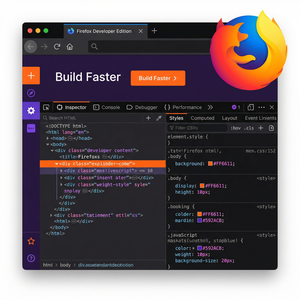
火狐浏览器userContent.css定制
作为一名长时间使用火狐浏览器的用户,我深刻体会到通过userContent.css文件定制网页样式能极大提升浏览体验。本文将结合我的实际操作经验,分享如何利用userContent.css自定义网页,帮助大家打造更加舒适且符合个人需求的浏览环境。
什么是userContent.css?
userContent.css是火狐浏览器提供的一个强大功能,允许用户对网页的CSS样式进行覆盖和替换。与普通浏览器插件相比,使用userContent.css实现的样式定制更加底层和稳定,不受第三方插件兼容性影响。
我的实战经验与优势
通过定制userContent.css,我成功实现了以下效果:
- 移除网页中烦人的广告元素,提升页面纯净度;
- 统一调整网页字体为自己喜欢的字体和大小,减少眼睛疲劳;
- 调节背景颜色,实现夜间模式,晚上浏览更舒适;
- 隐藏部分页面侧边栏,减少干扰集中注意力。
相比使用扩展程序,这种方法不会增加浏览器负担,且对样式的精准控制让我更加满意。
具体操作步骤
- 启用userChrome.css和userContent.css支持:
在火狐地址栏输入
about:config,搜索toolkit.legacyUserProfileCustomizations.stylesheets,将其值设置为true。 - 找到火狐配置文件夹:
在地址栏输入
about:support,找到“配置文件夹”一栏,点击“打开文件夹”。 - 创建chrome文件夹(如果不存在):
在配置文件目录下新建一个名为
chrome的文件夹。 - 新建userContent.css文件:
在
chrome文件夹内创建一个名为userContent.css的文本文件。 - 撰写CSS规则:
在
userContent.css中写入自定义的CSS样式。例如:
/* 隐藏网页顶部广告横幅 */
.banner-ad, .ad-container {
    display: none !important;
}

/* 设置网页默认字体 */
body {
    font-family: "微软雅黑", Arial, sans-serif !important;
    font-size: 16px !important;
}

/* 夜间浏览背景暗色 */
body {
    background-color: #121212 !important;
    color: #e0e0e0 !important;
}
- 保存文件并重启浏览器,新样式即可生效。
实用建议
- 针对特定网站定制样式: 可使用
@-moz-document domain("example.com") { ... }限定样式范围,避免影响其他网页。 - 调试时可先在开发者工具中测试CSS: 在火狐开发者工具中试写CSS,确认效果后复制到
userContent.css。 - 备份userContent.css: 防止误操作丢失,建议定期备份。
- 结合火狐官方文档: 访问MDN上的官方说明,深入了解更多高级应用。
通过本文介绍的步骤和技巧,相信你也能够轻松上手火狐浏览器的userContent.css定制,享受更符合个人习惯的浏览体验。如需下载或更新火狐浏览器,请访问